2016年2月10日 星期三

26地震建築物倒塌之我見

看了該棟(維冠)建築物的平面與立面後,有下面幾點看法:

1.該平面為U型平面,重心偏向底部,亦即靠向大馬路側。
2.該立面高度超過50米(17層樓),在現今的結構設計與分析中屬於需結構外審(當年有沒有外審,本人並不清楚)
3.當外力(地震力)來的時候所有的最大軸力、彎矩力、剪力都集中於一樓。
4.本人認為地震來時,一樓所有的柱子受到上面各種合力的影響而破壞。
5.為何其他的大樓只有傾斜,反爾該棟大樓會倒?
6.本人推斷為當一層樓的結構柱破壞時,也是先傾倒,但是由於該棟樓層過高,且重心偏向馬路側,此時所產生的
傾倒力矩(overturning moment)將建築物更推向馬路側。
7.最後一根稻草就是U型平面頂端的柱子,此時依照懸臂柱彎矩變形的情況下,全部都是承受拉力,但很明顯地該柱的鋼筋都是用搭接
的方式而非鋼筋續接器,而在混凝土都脆裂的情況下,一下子鋼筋就分離而柱子就斷裂了,所以在災區的照片中U型北端一樓柱鋼筋全部像被拔出來的結果。
8.當U型頂的柱子無法承受拉力時,整體建築的重量壓往大馬路傾斜,情況就像被拔釘器拔出來的結果,該樓就此崩潰。

這是我的推論..

2016年1月15日 星期五

點陣圖做向量圖之經驗探討

常常會利用點陣圖轉換成向量圖形做一些logo或者是自己想要的圖以利大型圖面輸出,但此時會碰到一些問題例如圖片過小(畫素不足)或者是圖片不夠清晰,這時候就必須將點陣圖的內容慢慢放大並在CAD中慢慢描繪,若圖形為線條或填充線時在CAD的裡面(尤其是AUTOCAD可以利用填充線的功能)還好辦,且做出的結果看起來是沒什麼問題,但問題就在產生pdf的格式就會產生一些困擾。如文字顏色尤其是背景為白色的時候。

但經由下面的比較你可以發現到一件殘酷的事實,尤其是針對填入SOLID的部分,利用CAD本身內中的Adobe ACROBAT輸出結果慘不忍睹(圖一),若是利用AutoCAD本身自己的pdf格式輸出則效果還不錯但有小瑕疵(圖二),但是文字的部分則是全部破壞不利於後續編輯,此時就可參閱本人之前針對CAD的輸出方式,直接利用Adobe ACROBAT開啟DWG做輸出的方法,結果不僅可保留文字的格式與內容更可確定圖形的完整度與細膩度(圖三)。

 (圖1)
(圖二)

(圖三)

但問題又來了!經由此輸出的結果其效果是非常好的,但是檔案格式較大,但沒關係!改善檔案大小可先將清楚的向量圖行再轉成為清晰的JPG,再利用Vector Magic 重新繪製,雖會部分失真但還仍有好的效果,檔案會變得相當非常小,僅以本圖為例就縮小了82%,而且也不會有線條與填充線重複繪製的內容。

2015年11月18日 星期三

Surface pro 3 鍵盤無法工作之解決方法

SP3是微軟出的平版型電腦,不僅輕且性能也佳,其鍵盤與平板的連接也非常有趣,但是操作時一旦鍵盤無反應時,多半就是拔離鍵盤後,再重新接合就好。

但有時就是接上去無反應,甚者開機後也無效果,加上未確定鍵盤或平板哪一個有問題且未送出SP3給微軟的當下,解決方法可參考下述方法試試看:

When you come to your Surface Pro 3 and the keyboard and trackpad do not work at all here is a quick fix.

1.Shutdown the Surface (關機)
2.Hold down the Volume UP and Power Button at the same time for 10 seconds (同時按住音量鍵大聲與電源鍵10秒鐘)
3.Power on the Surface (開機)(if it goes into the BIOS screen tap on Exit setup)
4.The Surface will boot up and hopefully the keyboard will now work. 鍵盤應該可以正常使用了!

This worked for me and hopefully it will work for you.

(By The Digital Lifestyle )

若上述的方法無效,就只好寄回微軟維修,但其代價是電腦中的資料全部就還原了...

2015年11月12日 星期四

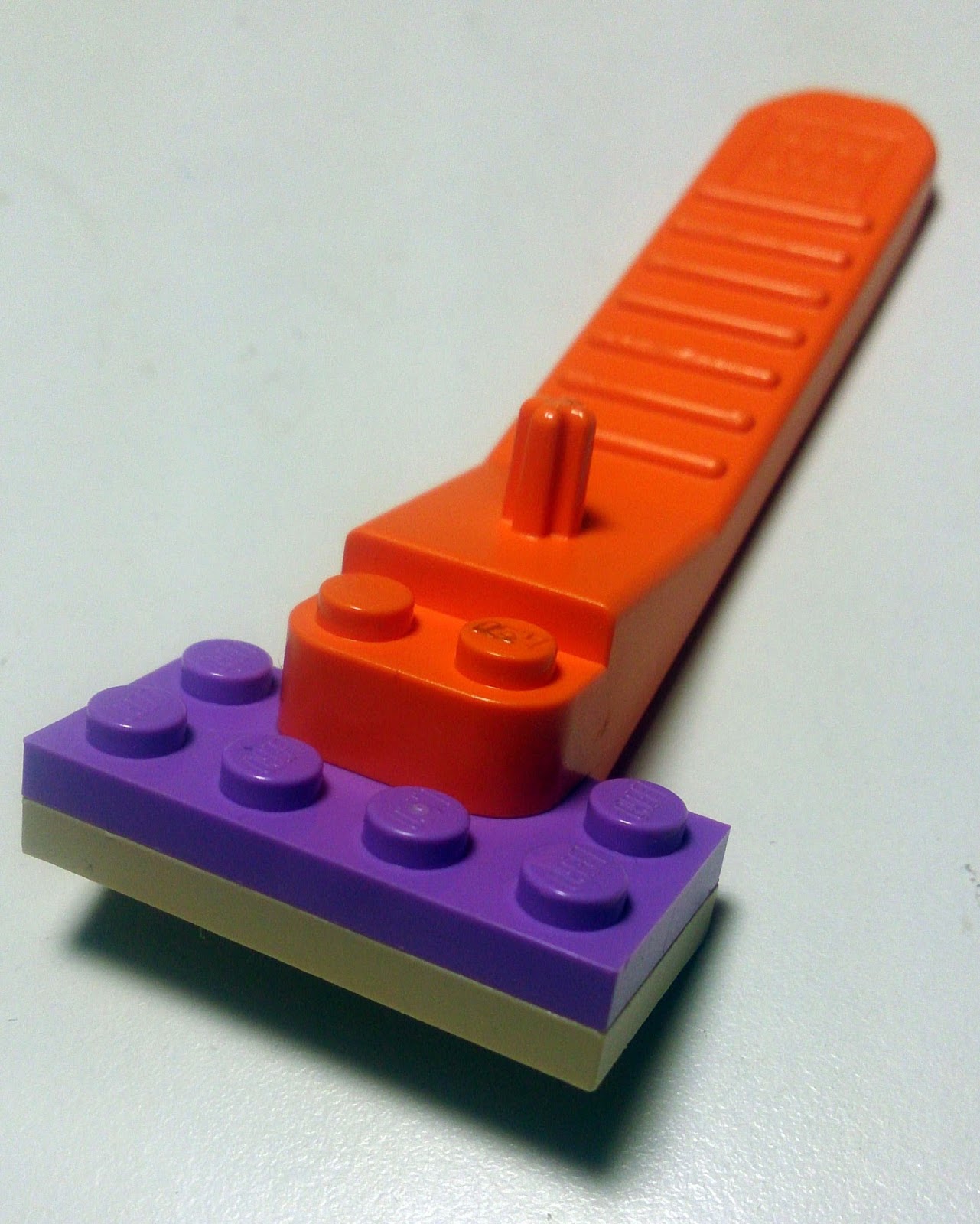
Lego 橘色拆解器應用

Lego 積木是我小時候非常愛的玩具,但是都是到國小同學家去玩,玩的樂不思蜀後才念念不忘的回家,自己成家後,有了小朋友後,想當然耳就買了幾組給小蛙玩,但是玩的過程中常常會發現在拆解一些較薄或組合完之積木,簡直是令人氣結,不是難拆就是會傷指甲,當然最怕的就是小朋友會用牙齒咬合來做拆解,既怕咬下塑料,也會傷了玩具本身。當然樂高公司本身也出了拆解器,但是目前我看的拆解器有兩種,一種是灰色的(可見):
http://www.philohome.com/remover/remover6.htm
另一種是橘色的見下圖:

灰色使用時需兩組就能輕易拆解兩片相同大小且組合的版型積木(Plate 2X4)(見下圖),


但使用橘色拆解器時有其困難度(就算是利用像灰色拆解器的方法也一樣)見下圖:


亦可見: https://www.youtube.com/watch?v=6Thx6RoONnE 之說明。


但是灰色的部分無法拆解平頭的薄積木與孔型的插銷。此時就得利用橘色的拆解器。

但難不成就一定要買兩種拆解器??
這邊提供一種方法使用橘色的拆解器來拆解"兩片相同大小且組合的薄積木",而不需要使用灰色拆解器。
首先找一塊標準積木(Brick 2X4)與版型積木(Plate 2X4)(見下圖)
將其組合成下圖:
再將重疊的版型積木(Plate 2X4)放置於後方(見下圖)
此時利用橘色的拆解器基座放置於較低的版型積木上
順勢一扳,就可以拆解開。
大功告成!


2015年10月23日 星期五

Sketchup 開口 Window、Door 之程序

欲在Skecthup上製作一個具有透視內部空間的元件(componet)並不困難,但是若元件已製作完成呢? 就必須費一些功夫處理。
1.首先將製作完成的窗或門的元件並擺平放置於地面。
2.將元件分解後群組(GROUP)之。
3.繪製一個與門或窗大小尺寸之平面。
4.將此平面利用雙擊(double click)將此平面先行拖出至任意位置。
5.將剛剛的平面利用顏料桶塗上半透明的材質。
6.把做完的半透明平面放置於將來設定軸平面的位置上。
7.轉為元件,黏結至任意或垂直之選項,並勾選切割開口。
8.此時之元件軸設定為剛剛繪製的透明平面上。
9.完工。

2015年3月25日 星期三

DEFY 手機螢幕液晶問題

我的第一支智慧型手機是Motorola 的DEFY,用了兩年後交給內人使用,但很不性的一次操作,就變成下列的狀況,因為過飽過久,故不修理,但是功能健在,就是有部分會影響操作,是故就放著不管了,適逢網路上神人多,故查了一下方法,其中依法為冷凍大法,建言之就是將手機包在封閉的夾鏈袋中,丟進冷凍庫裡,內容可見-->http://www.mobile01.com/topicdetail.php?f=567&t=2643975&p=10

於是做實驗的心態就來了:

悲劇的第一幕:
拍攝日期:10/12/14


第二天:早上,明顯細紋消失了!


第二天晚上:細紋消失中


第三天晚上:細紋消失中!


第四天晚上:進步幅度有限


第六天:微微進步!


第13天:中間區逐漸縮小..


忘了它的存在,繼續做試驗了!
第83天:中間區消失,南北編暗沉慢慢消失!


又忘了做試驗(冰了快接近半年)
第164天 (2015/3/25):還我漂亮拳!!
謝幕曲

接近半年的冷凍庫的日子,的確能讓受損的液晶恢復,但是將來如何?再觀察吧!!

2015年3月14日 星期六

T920 面板維修方法

T920 繪圖機故障時先行手動排除故障的方法:

進入診斷功能表的方法:
1.壓控制面板旁邊的電源鍵關機,注意不要關閉機器背面的電源鍵
2.壓一次電源鍵開機
3.等到Home燈亮起
4.壓Home鍵,這個按鍵將閃爍
5.面板上所有的燈亮起,依序壓一次
● 取消圖示 (X)  (右下)
● Home圖示 (左上)
● 幫助圖示 (?) (右上)
注意:不要所有圖示同時壓,按照上面提示的順序每個壓一次。
6. 前面板的六個按鍵會閃爍四次,直到機器完成初始化,并顯示診斷功能表
出紙閥門校正 (output valve calibration)
方法如下:
1. 在診斷功能表中,選擇Output Valve.
2. 機器開機做出紙閥門控制測試來檢查系統。測試執行過程中熒幕會顯示如下訊息:
● Initializing
● Performing movements

如果測試中某一點失敗,前面板會顯示相關的系統錯誤代碼,將代碼記下來,然後壓OK鍵結束測試并將印表機重新開機。

出紙閥門校準 -->有時因圖紙卡住,雖然紙張已清除,但是閥門已有誤差。
1. 在校準之前,從堆棧或者出紙槽移除所有紙張
2. 選擇這項校準: 'output valve calibration':
3. 熒幕會顯示校準狀態
4. 校準最後會顯示如下訊息.
5.壓OK鍵進入下一步,印表機會自動關機
6. 開機,列印測試頁