2017年6月22日 星期四

車用坡道繪製之筆記

久久沒用車用坡道,一下子就忘記怎麼做了
先memo,免得都忘光光了。
1.先行將平面完整的車道坡度匯出至SU
2.將車道的高程擠出來
3.算出每段長度所需要的高程(1/6)
4.利用Fredo6之Tools on Surface 繪製曲面上的高程
5.將高程線複製移到他處
6.將車道斷面繪製出來
7.將上下車道斷面黏在車道線上,注意法面的問題
8.利用Fredo6之Curviloft 先選擇車道高程線,再選取上下斷面,按勾勾,大功告成

2017年1月15日 星期日

InFocus FT-50IA601 50吋 UHD 應用

最近購進一台新電視來汰換原先用了近十年的舊電視,而新的電視型號為InFocus FT-50IA601 50吋 UHD,也看過kobss大作(http://www.hd.club.tw/thread-198919-1-1.html)的內容來了解其功能與性能,但或許KOBSS寫的文章於2015/8/21,其中的韌體的版本比較舊,加上鴻海本身也對電視的功能一直再加強,故其中的軟體並不適合現今的版本,當然本篇的文章若不更新,一年半載後也是僅供參考,做為我的使用紀錄罷了!
依照本人使用過的經驗與需求,就是要能連網與檔案讀取如此。但是InFocus FT-50IA601 (下稱 FT-50IA),初步使用的經驗有兩個不滿意的地方,一、多媒體的功能太陽春(雖有字幕,但只有白色且不能調整文字大小),二、該螢幕不支援DLNA,無法類似像Windows 網路芳鄰來讀取網路上的資料,使其網路的功能降低唯一憾事。

經過思考後,利用下述兩個軟體就可以改善這兩個問題
1.多媒體的部分採用MX player的方式改善
2.網路的部分採用 ES文件管理器

其中ES文件管理器算是管理Android系統中強悍的軟體,利用其我的網路設定來做成與windows網路芳鄰的模式就可以跨出原先內部程式的弱點。而MX player 則是字幕、大小、顏色與位置任意擺設為我所需之功能,再加上一隻滑鼠連接後,如此就可讓FT-50IA如虎添翼的像個大型ANDROID螢幕。

PS:1.由於FT-50IA本身缺乏底層Google Play Services 而無法執行。故這兩個軟體須分別下載單獨之APK至電視裡安裝。
          2.若影片為dts的格式,則不論是MX player 或是內建的播放程式都會變成啞吧 ,此時就只有依靠VLC Player來解決此一狀況。
3.
MX Player 下載:http://www.androidapksfree.com/apk/mx-player-android-apk-latest-download/
ESES文件管理器下載:http://www.mahooq.com/2013/03/ES-File-Manager-App-APK-Download-Mobile-File-Management-Free-Download.html
VLC Player下載:http://www.androidapksfree.com/apk/vlc-for-android-apk-latest-download/

2016年4月8日 星期五

命運

命是零與壹的差異,運是正弦與餘弦的組合。

2016年2月10日 星期三

26地震建築物倒塌之我見

看了該棟(維冠)建築物的平面與立面後,有下面幾點看法:

1.該平面為U型平面,重心偏向底部,亦即靠向大馬路側。
2.該立面高度超過50米(17層樓),在現今的結構設計與分析中屬於需結構外審(當年有沒有外審,本人並不清楚)
3.當外力(地震力)來的時候所有的最大軸力、彎矩力、剪力都集中於一樓。
4.本人認為地震來時,一樓所有的柱子受到上面各種合力的影響而破壞。
5.為何其他的大樓只有傾斜,反爾該棟大樓會倒?
6.本人推斷為當一層樓的結構柱破壞時,也是先傾倒,但是由於該棟樓層過高,且重心偏向馬路側,此時所產生的
傾倒力矩(overturning moment)將建築物更推向馬路側。
7.最後一根稻草就是U型平面頂端的柱子,此時依照懸臂柱彎矩變形的情況下,全部都是承受拉力,但很明顯地該柱的鋼筋都是用搭接
的方式而非鋼筋續接器,而在混凝土都脆裂的情況下,一下子鋼筋就分離而柱子就斷裂了,所以在災區的照片中U型北端一樓柱鋼筋全部像被拔出來的結果。
8.當U型頂的柱子無法承受拉力時,整體建築的重量壓往大馬路傾斜,情況就像被拔釘器拔出來的結果,該樓就此崩潰。

這是我的推論..

2016年1月15日 星期五

點陣圖做向量圖之經驗探討

常常會利用點陣圖轉換成向量圖形做一些logo或者是自己想要的圖以利大型圖面輸出,但此時會碰到一些問題例如圖片過小(畫素不足)或者是圖片不夠清晰,這時候就必須將點陣圖的內容慢慢放大並在CAD中慢慢描繪,若圖形為線條或填充線時在CAD的裡面(尤其是AUTOCAD可以利用填充線的功能)還好辦,且做出的結果看起來是沒什麼問題,但問題就在產生pdf的格式就會產生一些困擾。如文字顏色尤其是背景為白色的時候。

但經由下面的比較你可以發現到一件殘酷的事實,尤其是針對填入SOLID的部分,利用CAD本身內中的Adobe ACROBAT輸出結果慘不忍睹(圖一),若是利用AutoCAD本身自己的pdf格式輸出則效果還不錯但有小瑕疵(圖二),但是文字的部分則是全部破壞不利於後續編輯,此時就可參閱本人之前針對CAD的輸出方式,直接利用Adobe ACROBAT開啟DWG做輸出的方法,結果不僅可保留文字的格式與內容更可確定圖形的完整度與細膩度(圖三)。

 (圖1)
(圖二)

(圖三)

但問題又來了!經由此輸出的結果其效果是非常好的,但是檔案格式較大,但沒關係!改善檔案大小可先將清楚的向量圖行再轉成為清晰的JPG,再利用Vector Magic 重新繪製,雖會部分失真但還仍有好的效果,檔案會變得相當非常小,僅以本圖為例就縮小了82%,而且也不會有線條與填充線重複繪製的內容。

2015年11月18日 星期三

Surface pro 3 鍵盤無法工作之解決方法

SP3是微軟出的平版型電腦,不僅輕且性能也佳,其鍵盤與平板的連接也非常有趣,但是操作時一旦鍵盤無反應時,多半就是拔離鍵盤後,再重新接合就好。

但有時就是接上去無反應,甚者開機後也無效果,加上未確定鍵盤或平板哪一個有問題且未送出SP3給微軟的當下,解決方法可參考下述方法試試看:

When you come to your Surface Pro 3 and the keyboard and trackpad do not work at all here is a quick fix.

1.Shutdown the Surface (關機)
2.Hold down the Volume UP and Power Button at the same time for 10 seconds (同時按住音量鍵大聲與電源鍵10秒鐘)
3.Power on the Surface (開機)(if it goes into the BIOS screen tap on Exit setup)
4.The Surface will boot up and hopefully the keyboard will now work. 鍵盤應該可以正常使用了!

This worked for me and hopefully it will work for you.

(By The Digital Lifestyle )

若上述的方法無效,就只好寄回微軟維修,但其代價是電腦中的資料全部就還原了...

2015年11月12日 星期四

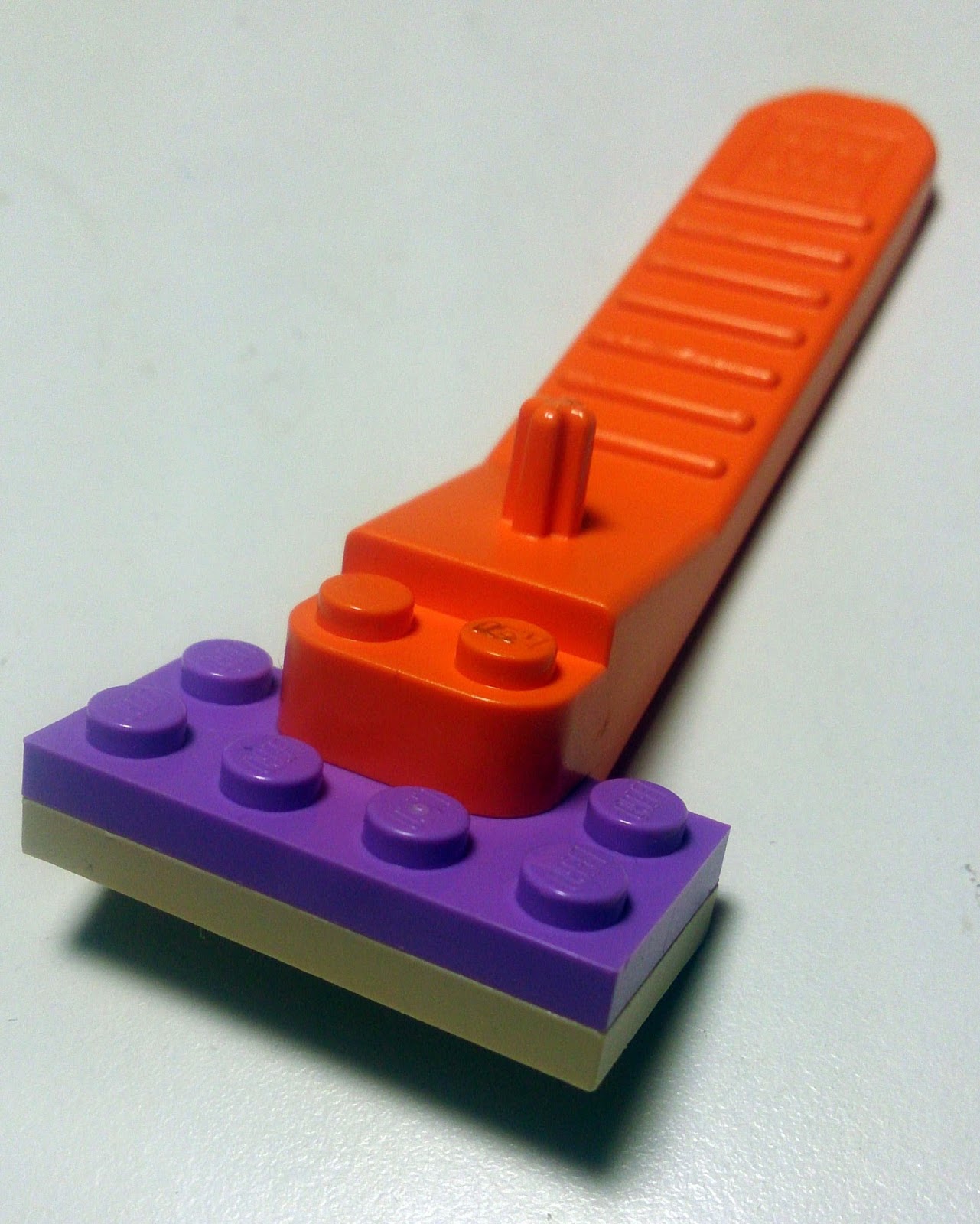
Lego 橘色拆解器應用

Lego 積木是我小時候非常愛的玩具,但是都是到國小同學家去玩,玩的樂不思蜀後才念念不忘的回家,自己成家後,有了小朋友後,想當然耳就買了幾組給小蛙玩,但是玩的過程中常常會發現在拆解一些較薄或組合完之積木,簡直是令人氣結,不是難拆就是會傷指甲,當然最怕的就是小朋友會用牙齒咬合來做拆解,既怕咬下塑料,也會傷了玩具本身。當然樂高公司本身也出了拆解器,但是目前我看的拆解器有兩種,一種是灰色的(可見):
http://www.philohome.com/remover/remover6.htm
另一種是橘色的見下圖:

灰色使用時需兩組就能輕易拆解兩片相同大小且組合的版型積木(Plate 2X4)(見下圖),


但使用橘色拆解器時有其困難度(就算是利用像灰色拆解器的方法也一樣)見下圖:


亦可見: https://www.youtube.com/watch?v=6Thx6RoONnE 之說明。


但是灰色的部分無法拆解平頭的薄積木與孔型的插銷。此時就得利用橘色的拆解器。

但難不成就一定要買兩種拆解器??
這邊提供一種方法使用橘色的拆解器來拆解"兩片相同大小且組合的薄積木",而不需要使用灰色拆解器。
首先找一塊標準積木(Brick 2X4)與版型積木(Plate 2X4)(見下圖)
將其組合成下圖:
再將重疊的版型積木(Plate 2X4)放置於後方(見下圖)
此時利用橘色的拆解器基座放置於較低的版型積木上
順勢一扳,就可以拆解開。
大功告成!